MDT TUTORIAL
Pro TROR MDT 2.0
Otevření MDT
Požadavky:
- Mějte u sebe MDT a lokátor.
- Ujistěte se, že jste ve službě ("duty").
Pokud nesplníte některý z těchto požadavků, MDT nepůjde otevřít.
Menu
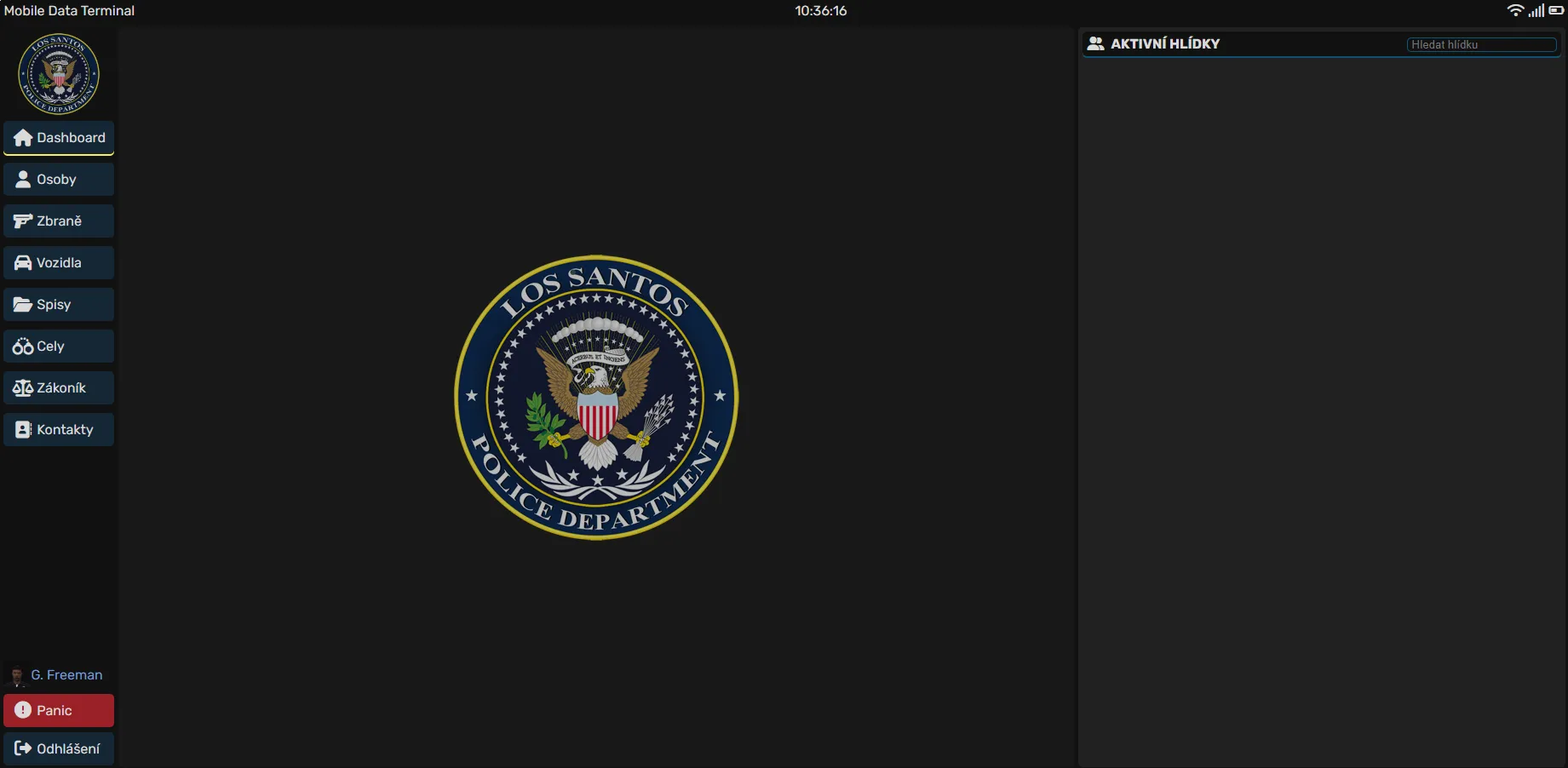
Levá strana MDT obsahuje následující sekce:
- Osoby: Lustrace osob.
- Zbraně: Lustrace zbraní.
- Vozidla: Lustrace vozidel.
- Spisy: Vyhledávání a vytváření spisů.
- Cely: Seznam osob umístěných v policejní cele.
- Zákoník: Přístup k zákoníku.
- Kontakty: Seznam kontaktů vedení sborů.
- Officer: Zobrazuje jméno officera. Po rozkliknutí se zobrazí profil, kde si officer může nastavit:
- Volací znak
- Číslo odznaku
- Panic: Tlačítko pro spuštění paniku.
- Odhlášení: Možnost odhlásit se a zavřít MDT.
Dashboard
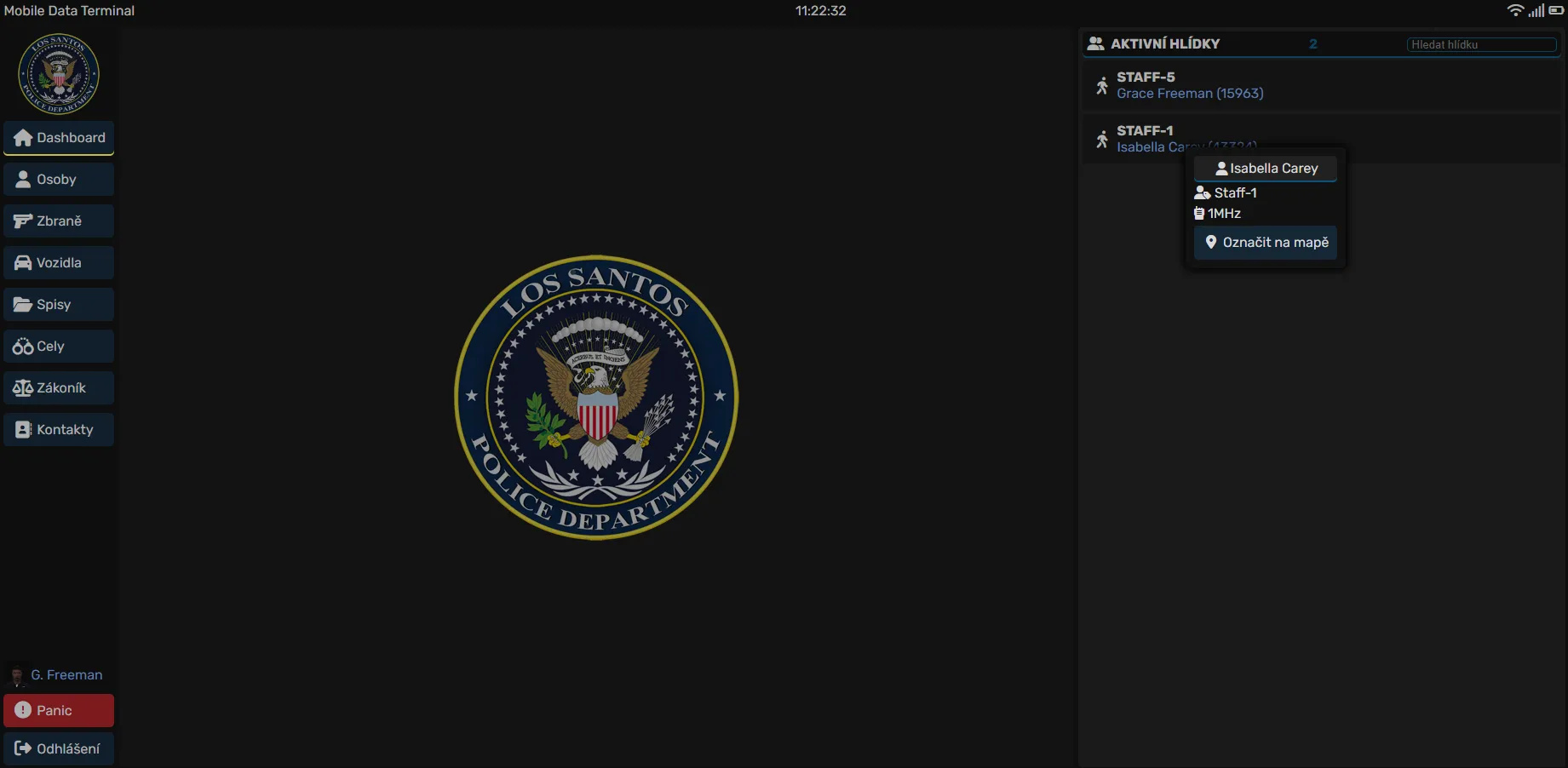
- Hlavní stránka po otevření MDT.
Pravá strana MDT obsahuje:
- Seznam aktivních hlídek.
- Zobrazuje jednotlivé osoby ve službě ("duty"), u kterých jsou uvedeny následující informace:
-
Volací znak
-
Jméno
-
Číslo odznaku
- Po rozkliknutí osoby se zobrazí detailní menu obsahující:
- Jméno officera
- Volací znak
- Frekvenci, na které se nachází.
- Tlačítko označit na mapě: Umožňuje lokalizovat danou hlídku.
- Po rozkliknutí osoby se zobrazí detailní menu obsahující:
-
Osoby
-
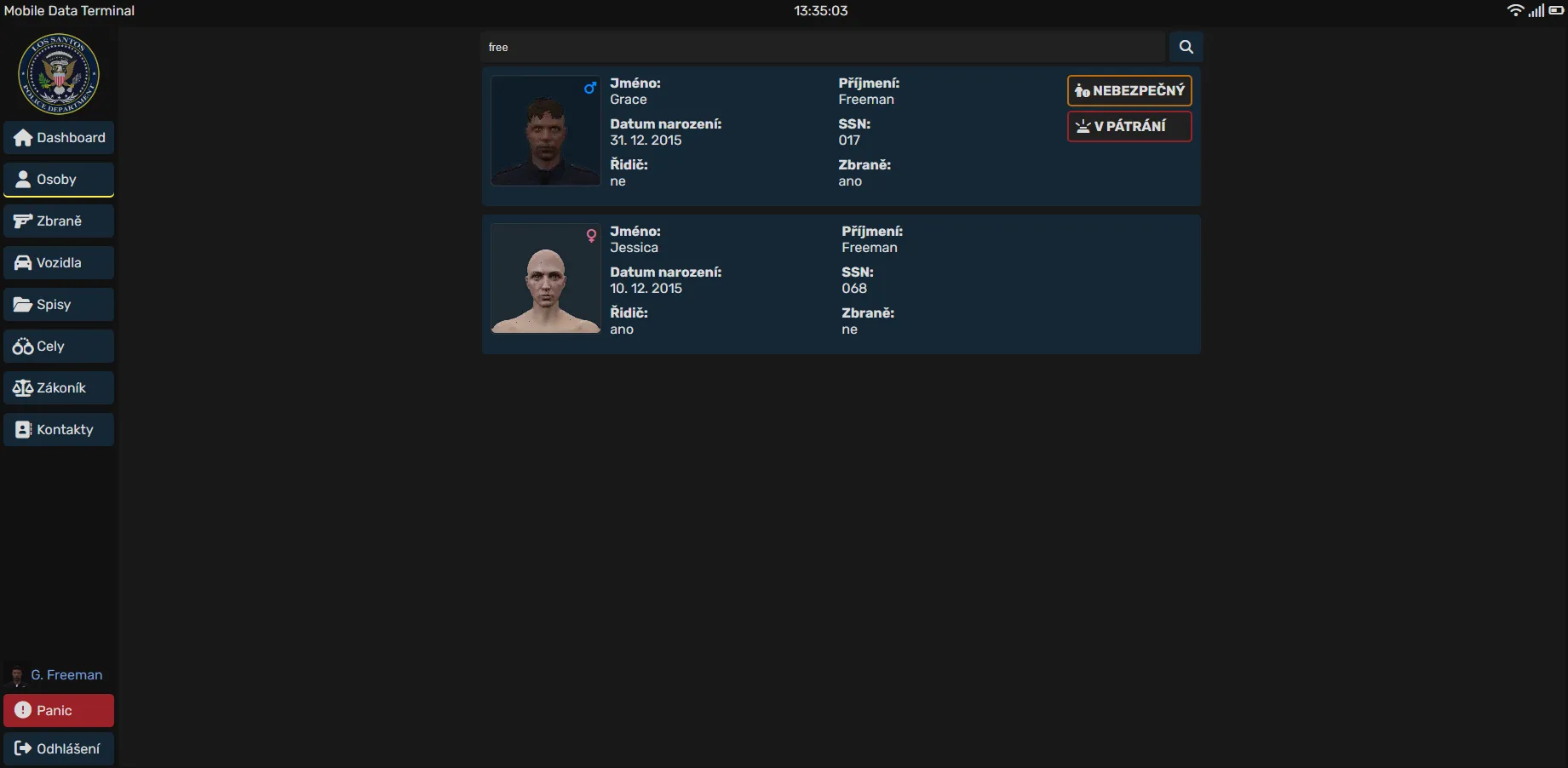
Slouží k vyhledávání osob v systému.
-
Možnosti vyhledávání:
- Jméno
- Příjmení
- Datum narození
- SSN (Social Security Number)
-
Výsledky vyhledávání:
- Po zadání údajů se zobrazí seznam shod.
- U každé shody jsou dostupné následující informace:
- Fotografie osoby
- Základní údaje o osobě
- Kliknutím na záznam otevřete hlavní profil osoby s podrobnějšími informacemi.
Profil osoby
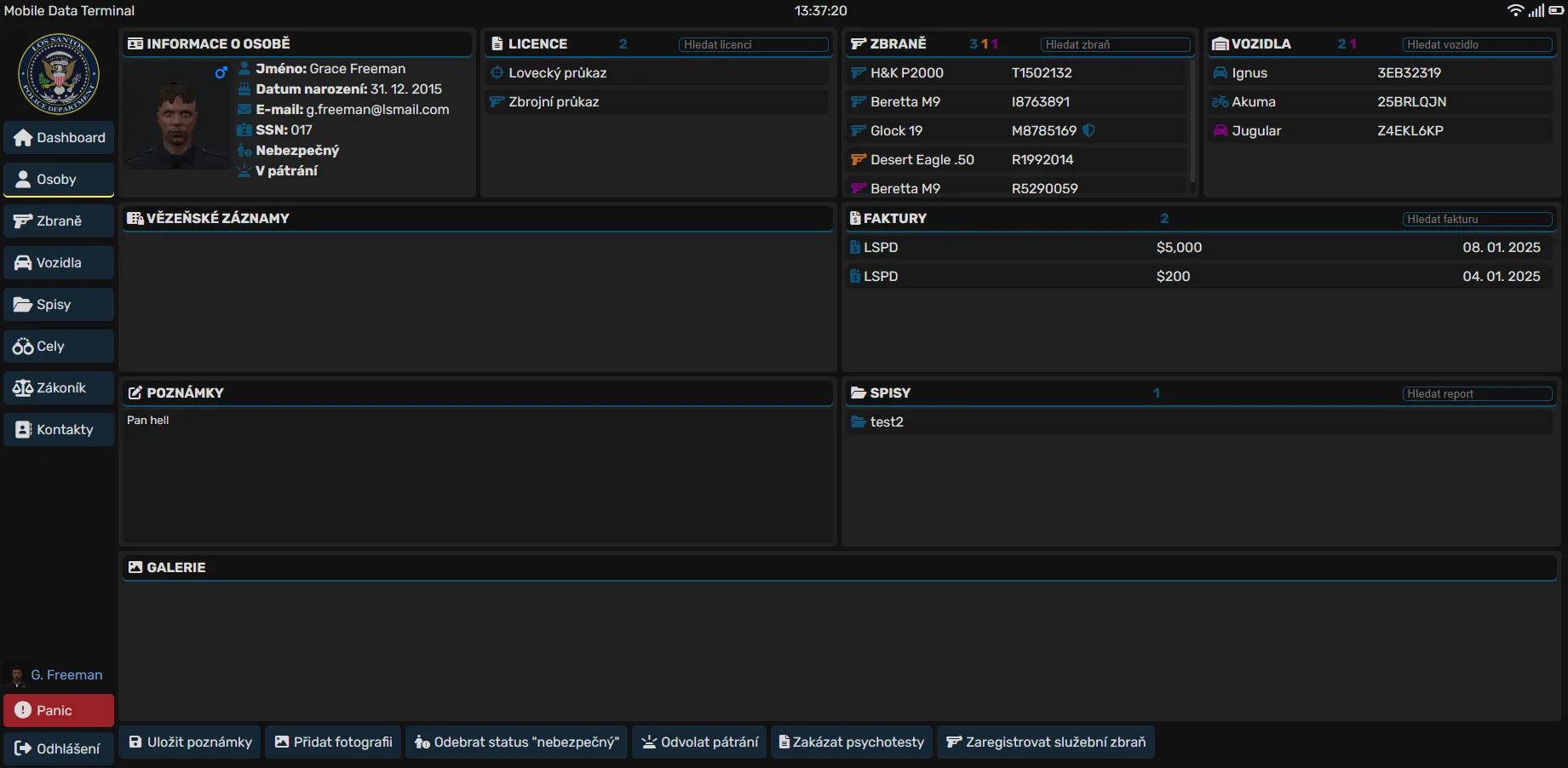
- Na profilu osoby najdete 9 karet, které poskytují detailní informace a možnosti interakce. Dále se zde nachází 6 tlačítek pro různé akce.
Popis karet
1. Informace o osobě
- Fotografie
- Jméno
- Datum narození
- SSN
2. Licence
- Seznam vlastněných licencí
- Licence lze odebrat kliknutím na příslušnou položku.
3. Zbraně
- Seznam registrovaných zbraní
- Kliknutím na konkrétní zbraň přejdete na její profil.
- Barevné rozlišení zbraní:
- Modrá: V pořádku.
- Oranžová: Odcizená.
- Fialová: Zabavená.
- Služební zbraně: Mají u sebe ikonu štítu.
4. Vozidla
- Seznam registrovaných vozidel
- Kliknutím na konkrétní vozidlo přejdete na jeho profil.
- Barevné rozlišení vozidel:
- Modrá: V pořádku.
- Červená: V pátrání.
- Fialová: Zabavená.
5. Vězeňské záznamy
- Seznam vězeňských záznamů spojených s osobou.
6. Faktury
- Seznam nezaplacených faktur
- Barevné rozlišení faktur:
- Modrá: Faktury před datem splatnosti (v pořádku).
- Červená: Faktury po datu splatnosti (problémové).
- Barevné rozlišení faktur:
7. Poznámky
- Poznámky o osobě, které lze přidávat nebo upravovat.
8. Spisy
- Seznam spisů vázaných na osobu.
9. Galerie
- Galerie fotografií souvisejících s osobou.
Popis tlačítek
1. Uložit poznámky
- Uloží změny v poznámkách na profilu.
2. Přidat fotografii
- Otevře okno, do kterého vložíte URL fotografie.
- Po vložení URL kliknete na tlačítko Uložit, čímž přidáte fotografii na profil.
3. Přidat status nebezpečný
- Označí osobu jako nebezpečnou.
4. Vyhlásit pátrání
- Označí osobu jako v pátrání.
5. Zakázat psychotesty
- Zakáže absolvování psychotestů potřebných k získání zbrojního průkazu.
6. Registrovat služební zbraň
- Otevře seznam dostupných zbraní, které lze registrovat jako služební.
Zbraně
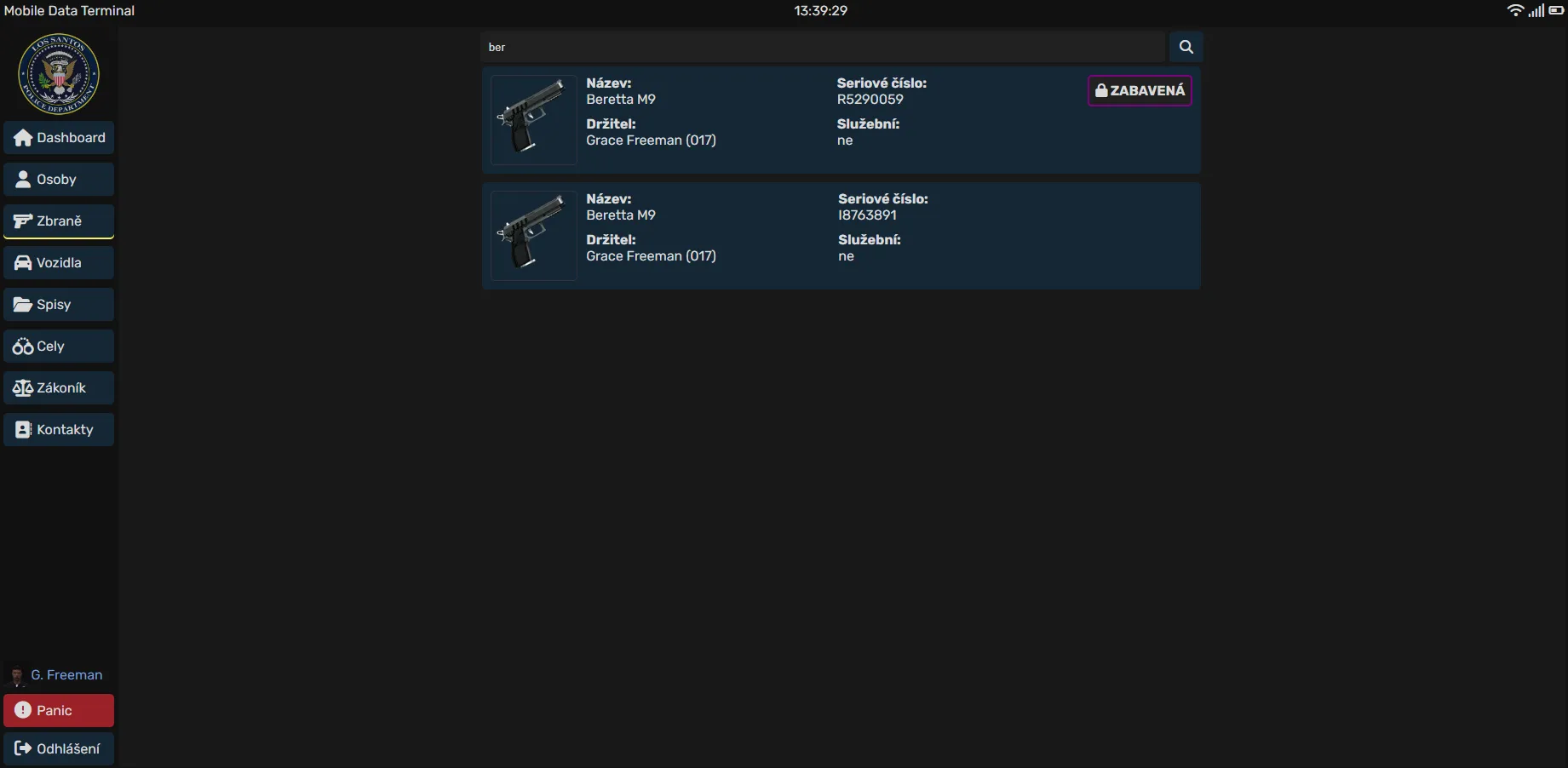
-
Slouží k vyhledávání zbraní v systému.
-
Možnosti vyhledávání:
- Sériové číslo
- Název zbraně
-
Výsledky vyhledávání:
- Po zadání údajů se zobrazí seznam shod.
- U každé shody jsou dostupné následující informace:
- Fotografie zbraně
- Základní údaje o zbrani
- Kliknutím na záznam otevřete hlavní profil zbraně s podrobnějšími informacemi.
Profil Zbraně
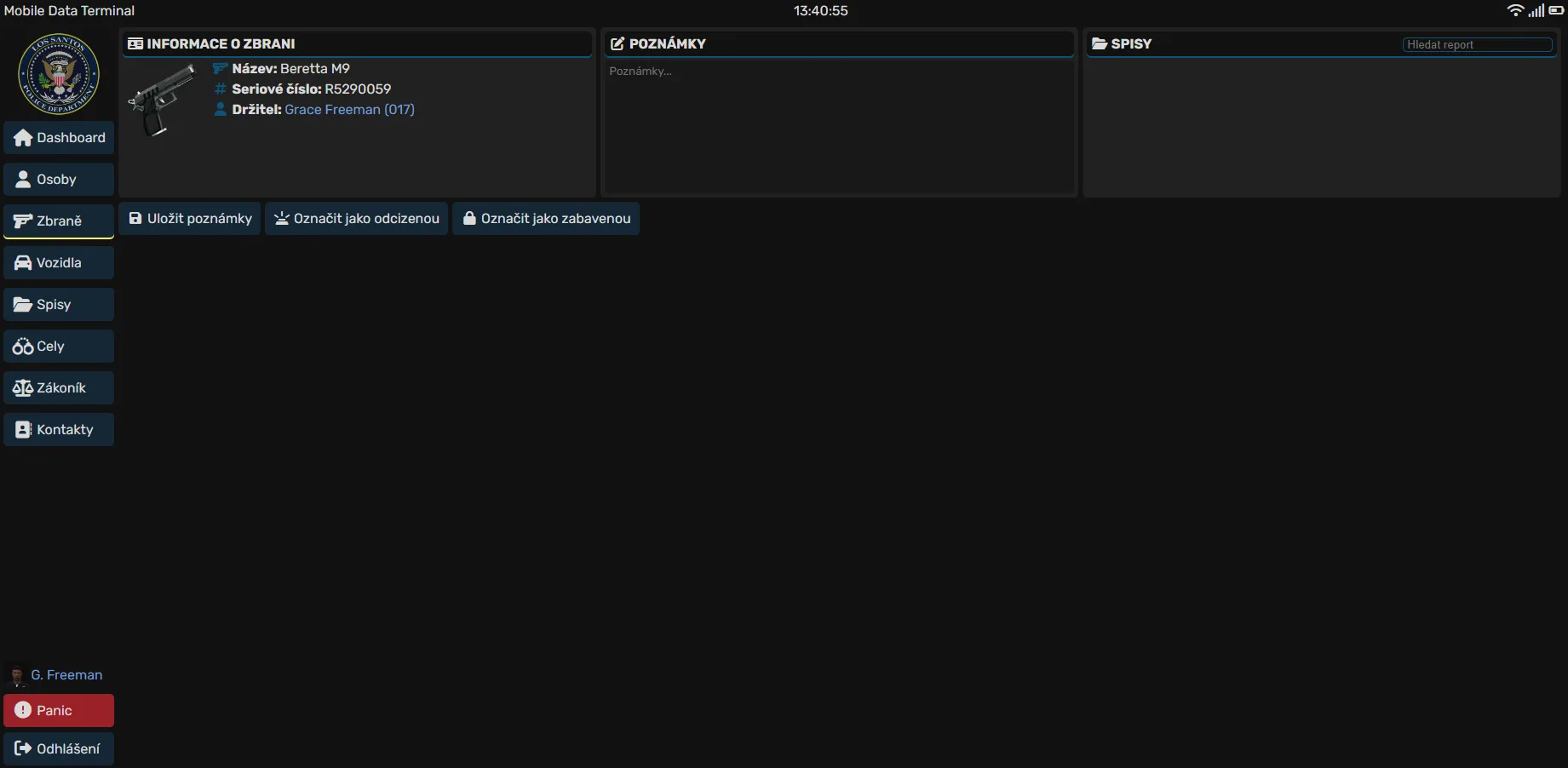
- Na profilu zbraně najdete 3 karty, které poskytují detailní informace a možnosti interakce. Dále se zde nachází 4 tlačítka pro různé akce.
Popis karet
1. Informace o zbrani
- Fotografie
- Název zbraně
- Sériové číslo
- Držitele
2. Poznámky
- Poznámky o zbrani, které lze přidávat nebo upravovat.
3. Spisy
- Seznam spisů vázaných na zbraň.
Popis tlačítek
1. Uložit poznámky
- Uloží změny v poznámkách na profilu.
2. Označit jako odcizenou
- Označí zbraň jako odcizenou.
3. Označit jako zabavenou
- Označí zbraň jako zabavenou.
4. Označit jako neplatnou
- Označí zbraň jako neplatnou.
Vozidla
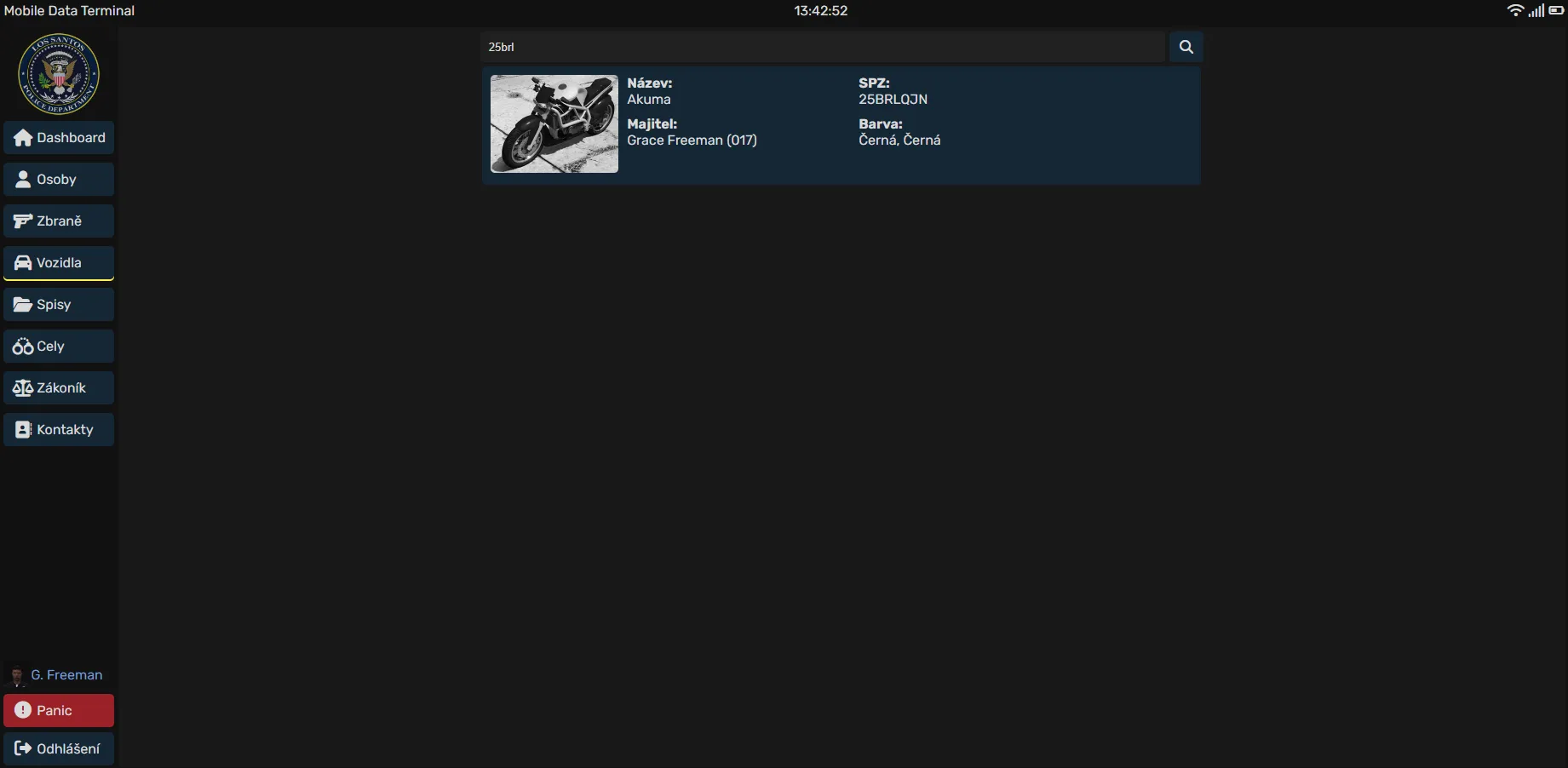
-
Slouží k vyhledávání vozidel v systému.
-
Možnosti vyhledávání:
- RZ
-
Výsledky vyhledávání:
- Po zadání údajů se zobrazí seznam shod.
- U každé shody jsou dostupné následující informace:
- Fotografie vozidla
- Základní údaje o vozidle
- Kliknutím na záznam otevřete hlavní profil vozidla s podrobnějšími informacemi.
Profil Vozidla
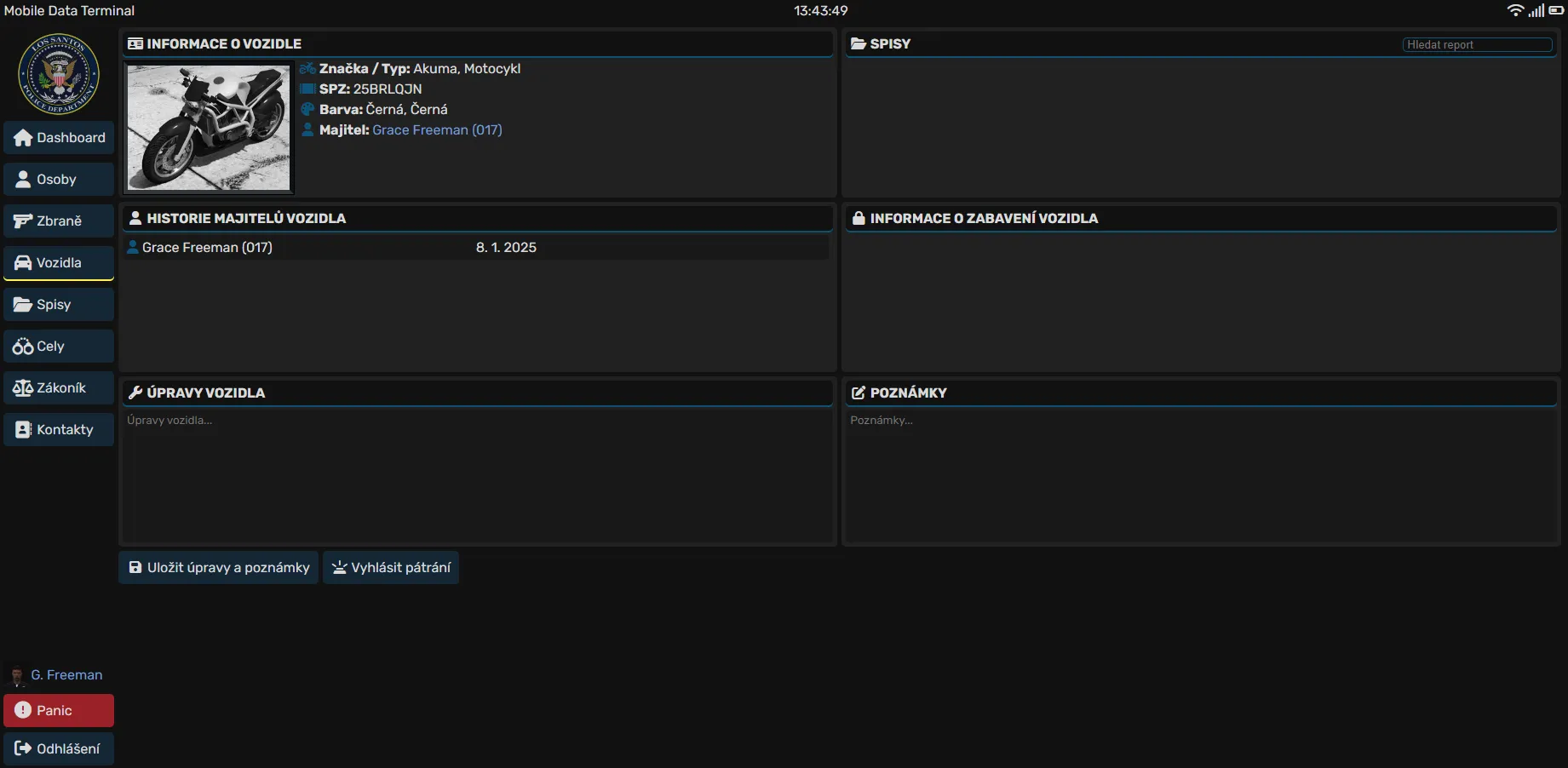
- Na profilu vozidla najdete 6 karet, které poskytují detailní informace a možnosti interakce. Dále se zde nachází 2 tlačítka pro různé akce.
Popis karet
1. Informace o vozidle
- Fotografie
- Značka/Typ vozidla
- SPZ
- Barva
- Majitel
2. Spisy
- Seznam spisů vázaných na vozidlo.
3. Historie majitelů vozidla
- Seznam majitelů vozidla, který zobrazuje všechny osoby, které byly v minulosti vlastníky daného vozidla.
4. Informace o zabavení vozidla
- Detaily o zabavení vozidla, včetně důvodu a data zabavení.
5. Úpravy vozidla
- Místo pro zápis úprav na vozidle, jako jsou změny v designu, technické úpravy nebo jiné modifikace.
6. Poznámky
- Poznámky týkající se vozidla, které lze přidávat nebo upravovat.
Popis tlačítek
1. Uložit úpravy a poznámky
- Uloží změny a poznámky na profilu.
2. Vyhlásit pátrání
- Označí vozidlo jako v pátrání.
Spisy
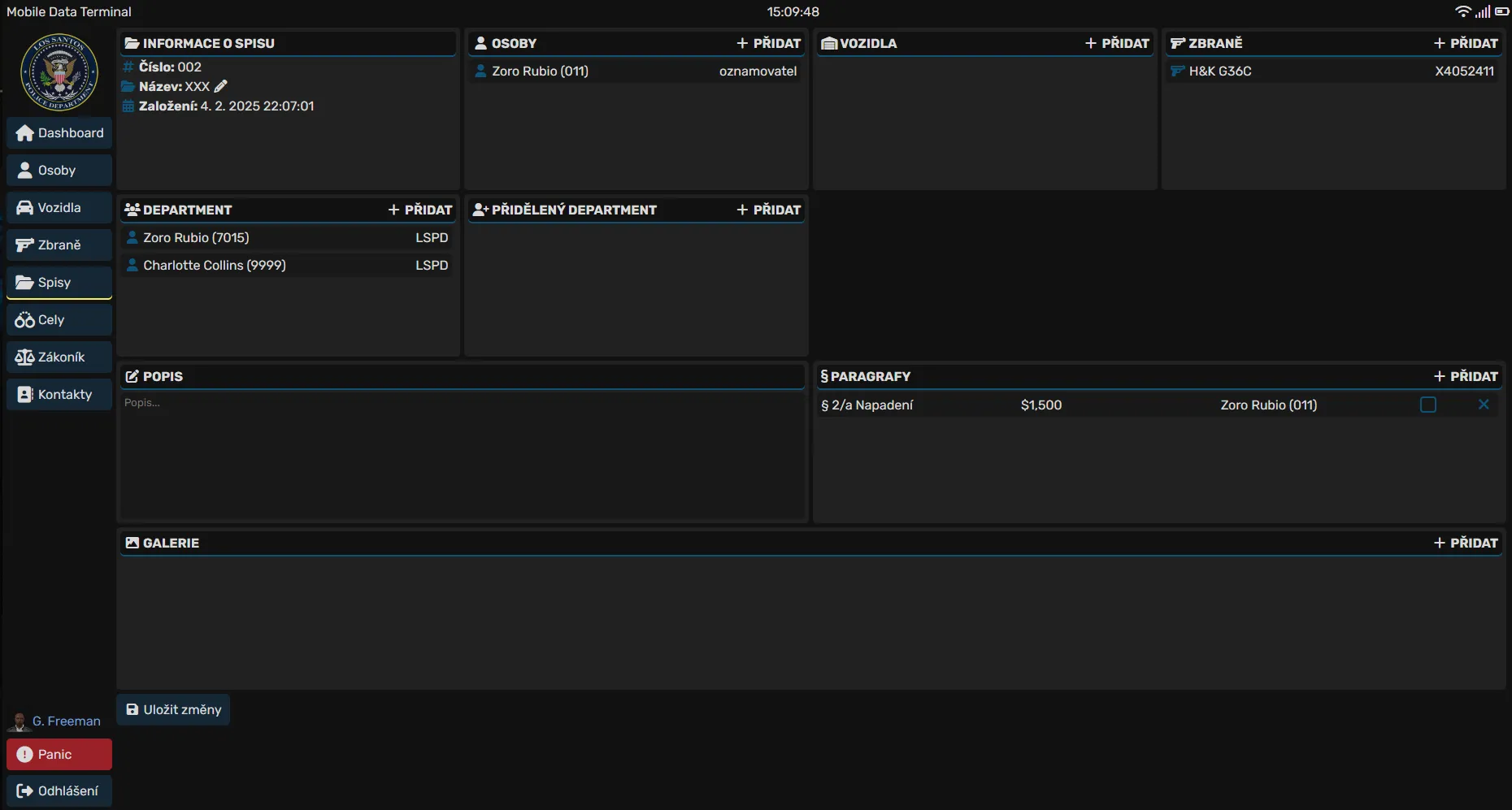
Popis karet
1. Informace o spisu
- Číslo spisu: Zobrazí se automaticky při vytvoření nového spisu.
- Název spisu: Zadejte název spisu, který popisuje konkrétní případ nebo situaci.
- Datum a čas založení spisu: Automaticky se vyplní při založení spisu.
2. Osoby
- Pro přidání osoby klikněte na tlačítko + v pravém horním rohu v kartě Osoby.
- Vyberte osobu, kterou chcete přidat, a následně určete její roli v tomto spisu.
- Po výběru osoby ji přidáte do spisu.
3. Vozidla
- Pro přidání vozidla klikněte na tlačítko + v pravém horním rohu v kartě Vozidla.
- Vyhledejte konkrétní vozidlo, které chcete přidat do spisu.
- Vybrané vozidlo přidejte do spisu.
4. Zbraně
- Klikněte na tlačítko + v pravém horním rohu v kartě Zbraně.
- Vyhledejte zbraň, kterou chcete přidat, a přidejte ji do spisu.
5. Departement
- Pomocí tlačítka + v pravém horním rohu v kartě Departement přidáte jednotky zapojené do spisu.
- Vyberte příslušné jednotky a přidejte je.
6. Přidělený departement
- Klikněte na tlačítko + v pravém horním rohu v kartě Přidělený departement.
- Přidejte příslušníky, kteří budou mít přístup do spisu.
- Pokud přidáte alespoň jednu osobu, spis bude uzamčen a přístup do něj budou mít pouze přidělené osoby a majitel spisu.
7. Popis
- V poli Popis zadejte podrobný popis spisu, který obsahuje všechny relevantní informace o případu.
8. Paragrafy
- Klikněte na tlačítko + v pravém horním rohu v kartě Paragrafy.
- Vyberte přestupek/trestný čin, kterého se osoba dopustila.
- Zadejte částku v rozmezí, která se vztahuje k přestupku nebo trestnému činu.
- Vyberte osobu, které se tento paragraf týká, a přidejte ho do spisu.
- Pokud chcete osobě poslat fakturu, zaškrtněte políčko pro odeslání faktury a následně založte/uložte report.
9. Galerie
- Přidejte fotografie do spisu kliknutím na tlačítko + v pravém horním rohu v kartě Galerie.
- Vyberte soubory fotografií, které chcete přidat, a nahrajte je do spisu.
Cely
Cely
- Systém policejních cel je automatizován pomocí NPC (Non-Player Characters) na stanici.
- Přidání osoby do cely: Klikněte na NPC u cel. Osoba bude následně umístěna do vybrané cely.
- Po přidání osoby do cely se automaticky založí spis do cel, kde se zobrazují veškeré akce a události týkající se této osoby.
Přehled
V přehledu najdete seznam osob, které byly nebo jsou v cele. Seznam zahrnuje následující informace:
- Číslo jednací: Jedinečné číslo spisu osoby v cele.
- Jméno a příjmení osoby: Jméno a příjmení osoby, která je v cele.
- Datum narození: Datum narození osoby.
- Sbor, který osobu umístil do cely: Identifikace sboru, který osobu do cely umístil.
- Lokace cely (stanice): Stanice, kde se cela nachází.
- Označení cely: Většinou číslo cely, ve které je osoba umístěná.
- Datum a čas umístění do cely: Časový záznam, kdy byla osoba umístěna do cely.
- Stav osoby v cele: Zobrazuje stav osoby – umístěná, propuštěná, v cele.
- Doba umístění v cele: Čas, po který je osoba umístěna v cele.
- Status osoby:
- Online (zelená): Osoba je online.
- Offline (červená): Osoba není online.
- Propuštěná (černá): Osoba byla propuštěna.
- Poznámka: Pokud existuje nějaká poznámka, zobrazí se žlutá ikona u spisu.
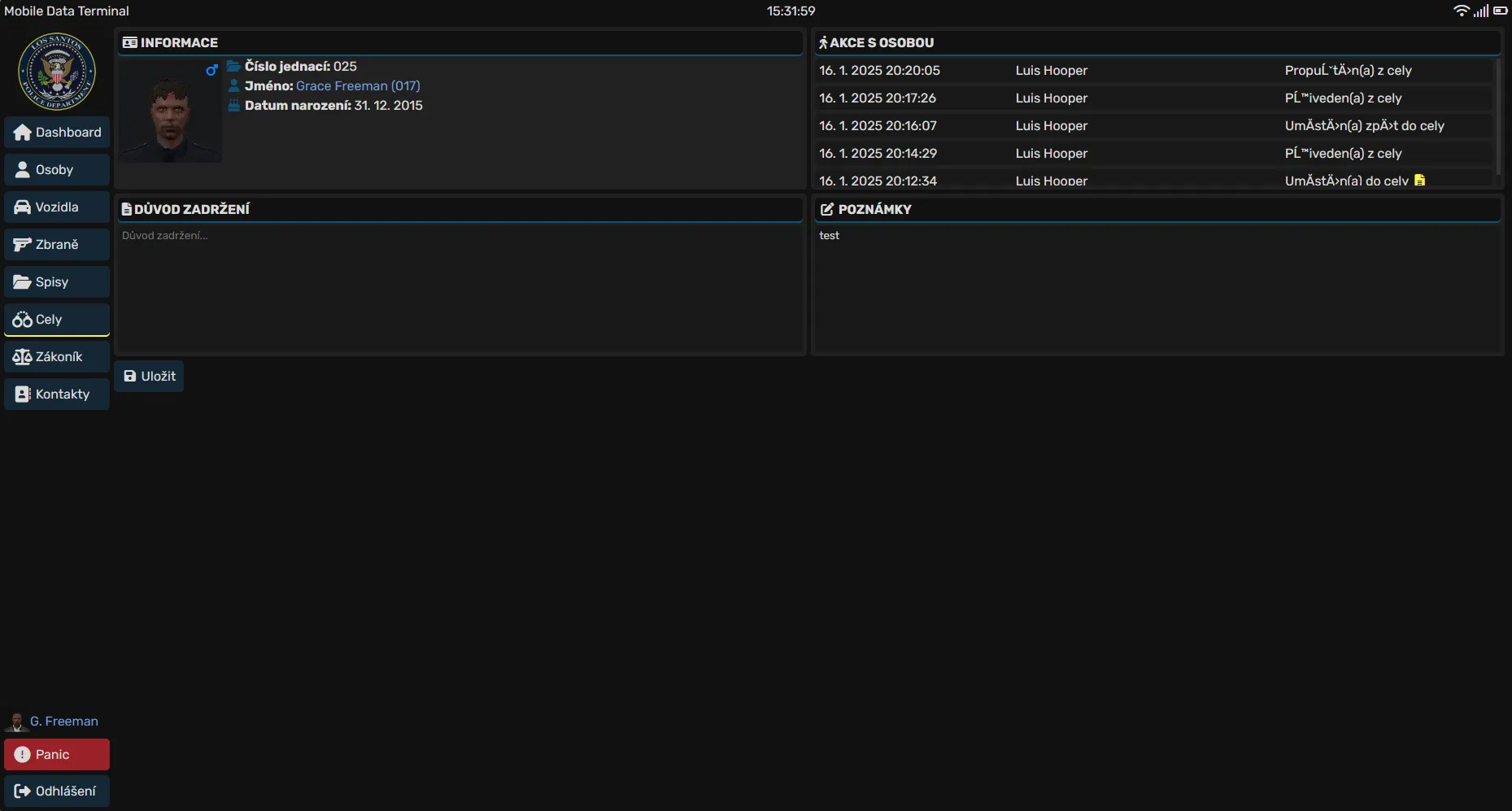
Při rozkliknutí jednotlivého spisu u cel se zobrazí:
1. Informace
- Číslo jednací: Jedinečné číslo spisu.
- Jméno osoby: Jméno osoby, která je umístěna v cele.
- Datum narození: Datum narození osoby.
2. Akce s osobou
- Zde se zobrazují všechny akce, které příslušník vykonal s osobou.
- U každé akce je možné přidat poznámku.
3. Důvod zadržení
- Příslušník zde musí napsat důvod zadržení osoby a její umístění do cely.
- Nutné vyplnit pokaždé při umístění osoby do cely.
4. Poznámky
- Místo pro volitelné poznámky týkající se osoby nebo jejího pobytu v cele.